Коротко:
- Билет добавляется кнопкой «Добавить в Apple Wallet» или «Добавить в Google Wallet» из письма, приложения или сайта.
- На iPhone билет автоматически появляется и на Apple Watch.
- Если кнопки нет — попробуйте отсканировать QR-код камерой или сделать скриншот (на Pixel).
- Укрзализныця, большинство авиакомпаний и концертных платформ уже поддерживают эту функцию.
- После добавления билет работает офлайн и появляется в нужный момент на экране блокировки.
- Не все билеты поддерживаются — зависит от организатора.
Добавить билет в цифровой кошелёк — одна из тех мелочей, которые реально экономят нервы. Вместо того чтобы искать письмо в почте, разворачивать PDF или просить проводника подождать, вы просто дважды нажимаете боковую кнопку и показываете экран. Работает и в аэропорту, и на концерте, и в поезде.
Разберём, как это сделать на iPhone и Android. Шаги простые, но есть нюансы — особенно когда кнопки «Добавить» вдруг нет или билет пришёл в виде обычной картинки.
Официальные инструкции Apple и Google почти идентичны по логике, но детали отличаются. Ниже — проверенные способы, которые работают в 2026 году.
Как добавить билет в Apple Wallet на iPhone
Apple Wallet принимает посадочные талоны, билеты на концерты, кино, поезда, купоны и даже некоторые проездные. Главное условие — организатор должен поддерживать формат PassKit.
Основной способ: из письма, приложения или сайта
- Откройте письмо, SMS, сообщение в мессенджере или приложение, где лежит ваш билет.
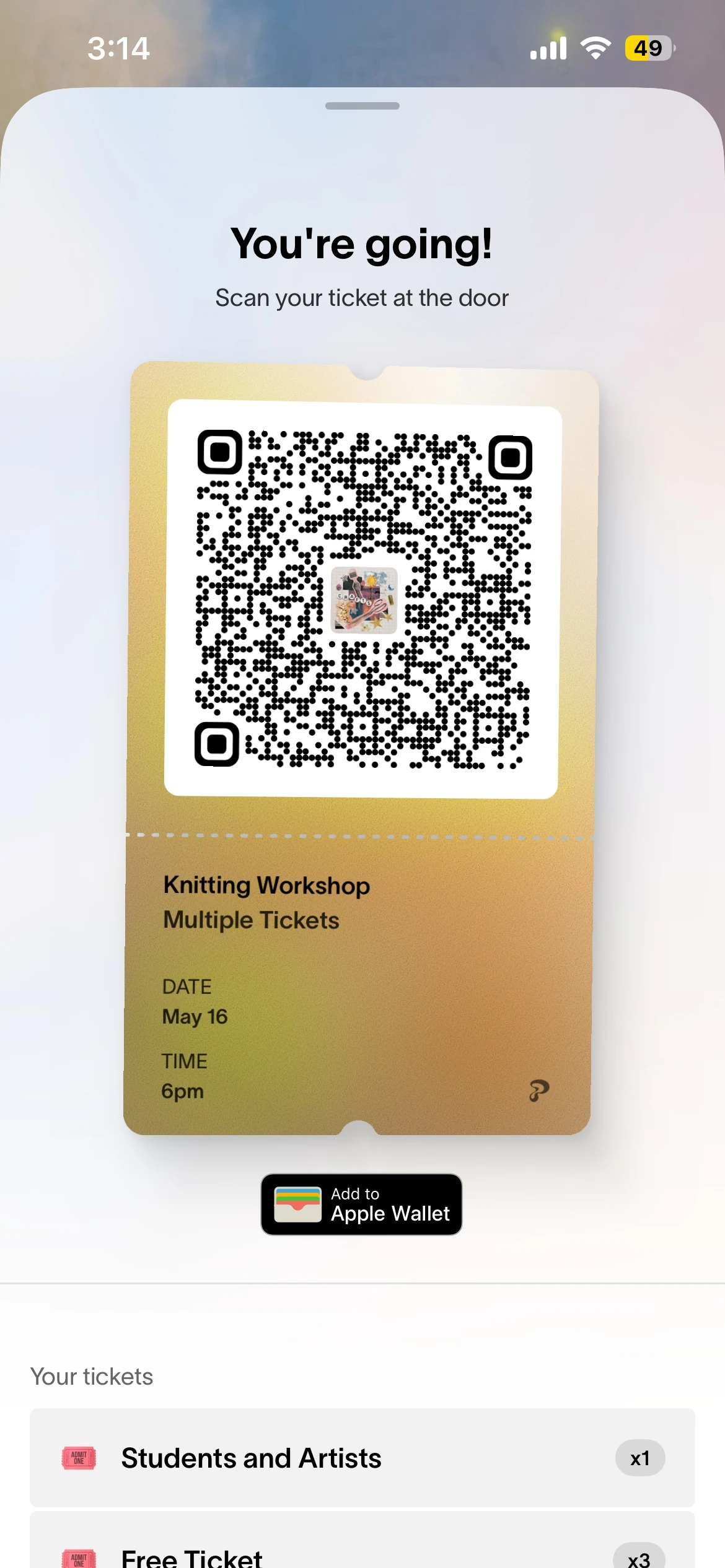
- Найдите кнопку «Добавить в Apple Wallet» (чёрная иконка с картами).
- Нажмите её. Появится превью билета.
- Проверьте данные и нажмите «Добавить» в правом верхнем углу.
Билет сразу появляется в приложении Wallet и синхронизируется с Apple Watch, если часы подключены. На практике это занимает меньше десяти секунд.
Если билет пришёл как вложение .pkpass — просто нажмите на файл, и система сама предложит добавить его.
Через камеру: сканирование QR-кода
Когда кнопки нет, но есть QR-код или штрих-код:
- Откройте стандартное приложение «Камера».
- Наведите на код.
- Появится уведомление с предложением добавить пропуск.
- Подтвердите.
Работает не со всеми билетами. Если система не распознаёт код — организатор просто не подключил поддержку Wallet.
Что делать, если билет уже в PDF или просто фото
Apple не позволяет напрямую добавлять обычные изображения. Нужно, чтобы эмитент сгенерировал правильный pass. В таких случаях проще всего открыть билет в приложении перевозчика или на сайте и искать кнопку там. Или написать в поддержку с просьбой прислать версию для Wallet.
По наблюдениям, большинство авиакомпаний (МАУ, Wizz Air, Ryanair) и Укрзализныця уже давно дают эту возможность. Концертные сервисы вроде Ticketmaster тоже.
Как добавить билет в Google Wallet на Android
Логика почти такая же, но есть несколько приятных бонусов для пользователей Pixel и тех, кто пользуется Gmail.
- Купите билет через приложение или сайт перевозчика / организатора.
- После оплаты нажмите «Добавить в Google Wallet» или «Add to Google Wallet».
- Подтвердите. Если приложение ещё не установлено — система предложит загрузить.
Билет появится в разделе «Важное», если событие скоро. В день мероприятия он автоматически поднимается наверх.
Добавление через скриншот (особенно удобно на Pixel)
На Google Pixel 3 и новее:
- Откройте билет так, чтобы QR-код был чётко по центру экрана.
- Сделайте снимок экрана (кнопки питания + уменьшение громкости).
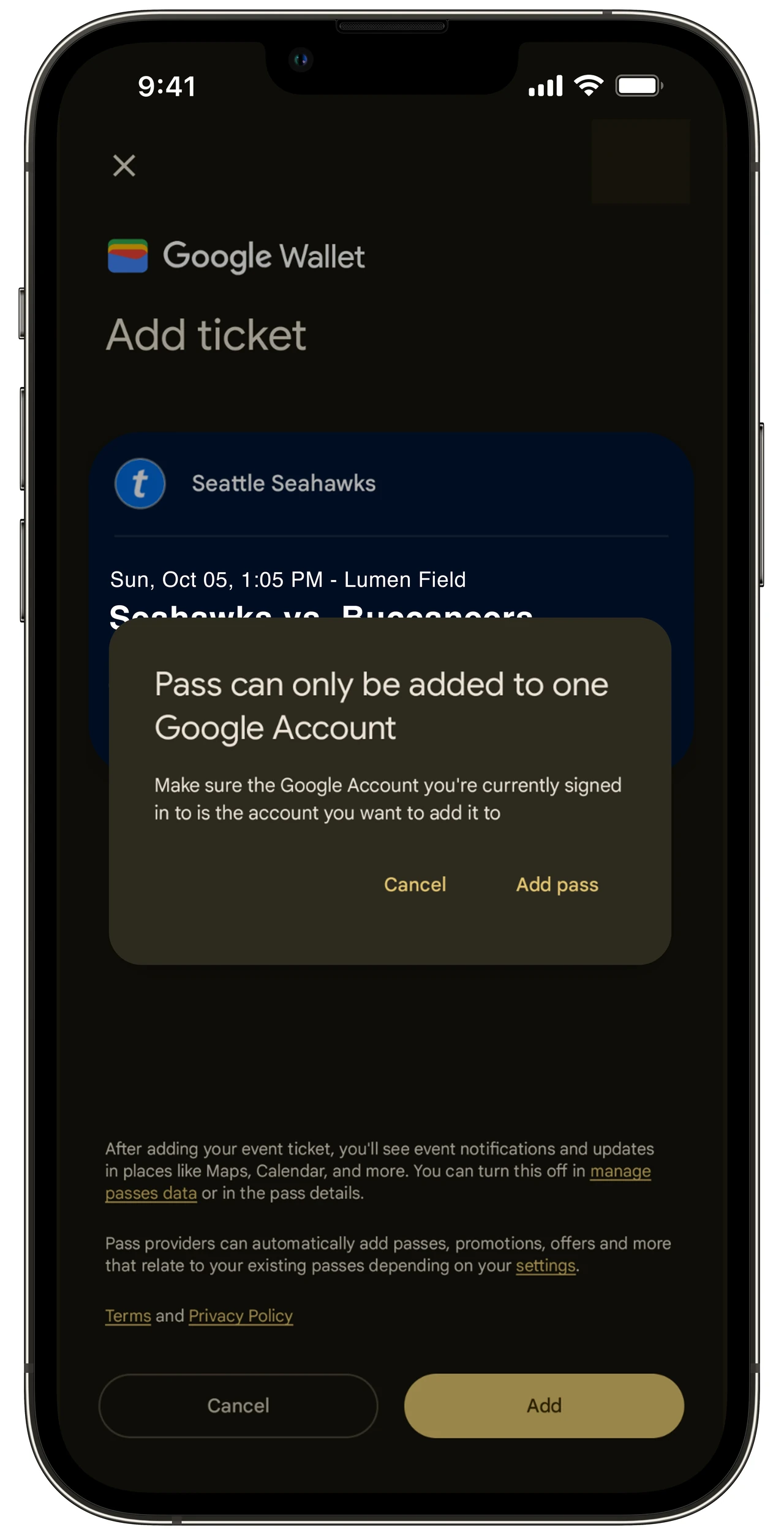
- В уведомлении «Снимок сохранён» нажмите «Добавить в Google Wallet».
- Подтвердите сохранение.
На других Android-телефонах можно добавить фото вручную: откройте Google Wallet → «Добавить в Wallet» → «Фото» → выберите снимок с QR-кодом → дайте название и сохраните.
Важно: Google Wallet не умеет открывать файлы .pkpass от Apple. Если вам прислали именно такой — ищите кнопку для Google или делайте скриншот.
Украинские сервисы: что работает на практике
Укрзализныця поддерживает добавление билетов и в Apple Wallet, и в Google Wallet уже несколько лет. Удобнее всего покупать через официальное приложение или чат-бот — после оплаты кнопка появляется сразу.
Для авиабилетов МАУ и большинства лоукостеров всё стандартно: письмо с подтверждением или раздел «Мои бронирования» в приложении.
Концертные платформы (Concert.ua, Karabas, Ticketmaster) тоже обычно дают кнопку. Иногда её нужно искать в разделе «Мои билеты» после входа в аккаунт.
Киевский е-билет и некоторые городские проездные добавляются через соответствующие приложения (Kyiv Digital и др.).
| Сервис | Apple Wallet | Google Wallet | Где искать кнопку |
|---|---|---|---|
| Укрзализныця | Да | Да | Приложение / чат-бот после оплаты |
| МАУ / Wizz Air | Да | Да | Письмо или приложение авиакомпании |
| Ticketmaster | Да | Да | My Tickets → View Ticket |
| Concert.ua / Karabas | Часто | Часто | Письмо подтверждения или личный кабинет |
Таблица ориентировочная. Если кнопки нет — проверьте, обновлено ли приложение и вошли ли вы именно тем аккаунтом, с которого покупали.
Как пользоваться билетом после добавления
На iPhone:
- Дважды нажмите боковую кнопку (или кнопку «Домой» на старых моделях).
- Пройдите аутентификацию Face ID / Touch ID.
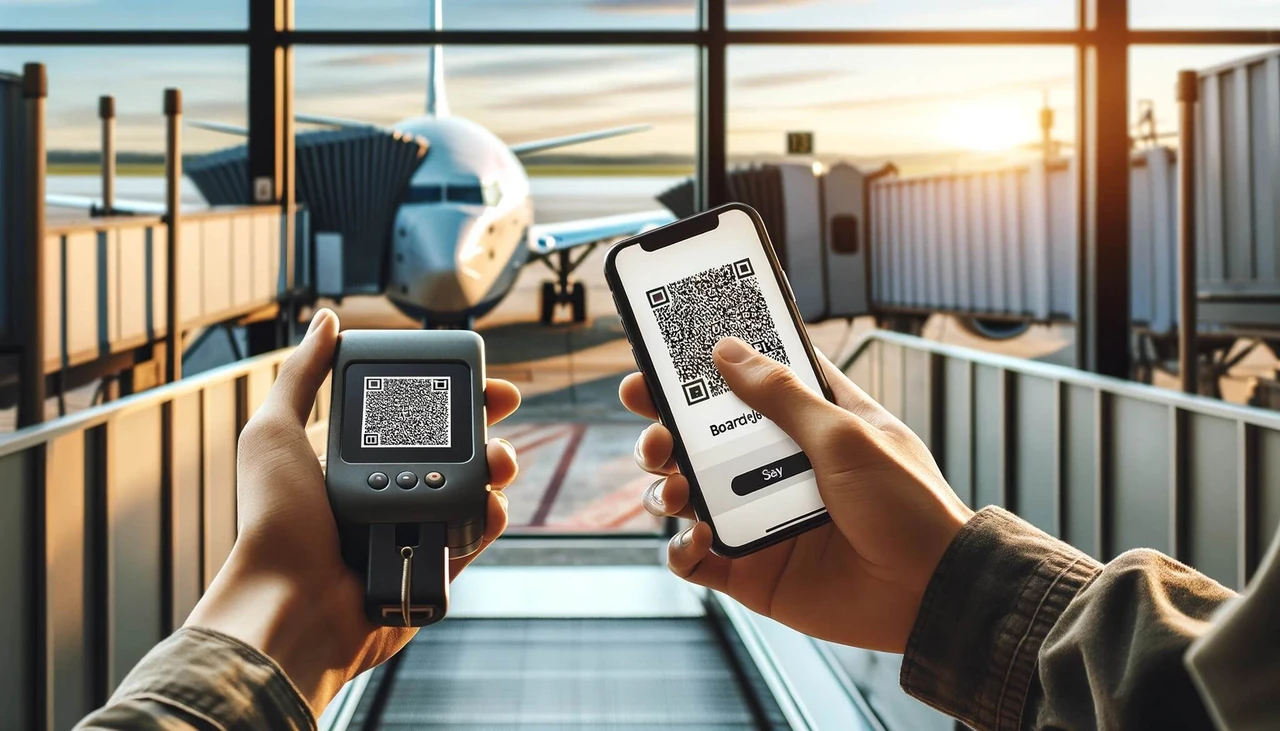
- Выберите нужный билет и покажите экран или поднесите телефон к считывателю.
Часто билет сам появляется на экране блокировки, когда вы подходите к месту события — система определяет по геолокации и времени.
На Android просто откройте Google Wallet и найдите билет в списке. В день события он будет наверху. Можно приложить телефон задней стороной к считывателю (если поддерживается NFC) или показать QR.
На Apple Watch билет тоже доступен — дважды нажмите боковую кнопку и выберите нужный.
Типичные проблемы и как их решить
Кнопки «Добавить» нет. Самая частая причина — организатор ещё не подключил поддержку. Напишите в поддержку сервиса, с которого покупали. Иногда помогает обновление приложения или вход с другого устройства.
Билет добавили, но QR не сканируется. Проверьте яркость экрана. Некоторые считыватели плохо работают с OLED-экранами на максимальной яркости или наоборот. Попробуйте немного уменьшить.
Билет исчез после окончания события. Apple и Google прячут просроченные пропуска в отдельный раздел. Их можно посмотреть и удалить вручную.
Купили несколько билетов. На Ticketmaster и подобных платформах иногда нужно добавлять каждый отдельно. На других — есть опция «Добавить все».
На практике чаще всего проблемы возникают, когда билет пересылают скрином или PDF без кнопки. Тогда приходится либо просить правильный pass, либо просто показывать фото — большинство контролёров принимают и так.
Несколько полезных наблюдений
Добавляйте билет заранее, пока есть интернет. На месте события связь часто слабая, и приложение может не открыться.
Если едете с кем-то — можно поделиться билетом через AirDrop или кнопку «Поделиться» в самом Wallet (если организатор разрешил). На Apple это работает удобнее.
Для регулярных поездок Укрзализныцей привычка добавлять билет сразу после покупки очень помогает. Не нужно искать письмо среди сотен сообщений.
И ещё: иногда билет обновляется сам — например, меняется выход на посадку. Система подтягивает новую информацию, если вы дали разрешение на обновление.
Теперь у вас есть все рабочие способы. Откройте письмо с последним билетом и попробуйте добавить его прямо сейчас — займёт меньше минуты. А в следующий раз, когда будете стоять в очереди на посадку или на входе в зал, просто покажете телефон. Это действительно удобнее, чем бумажный вариант или скриншот в галерее.