Коротко:
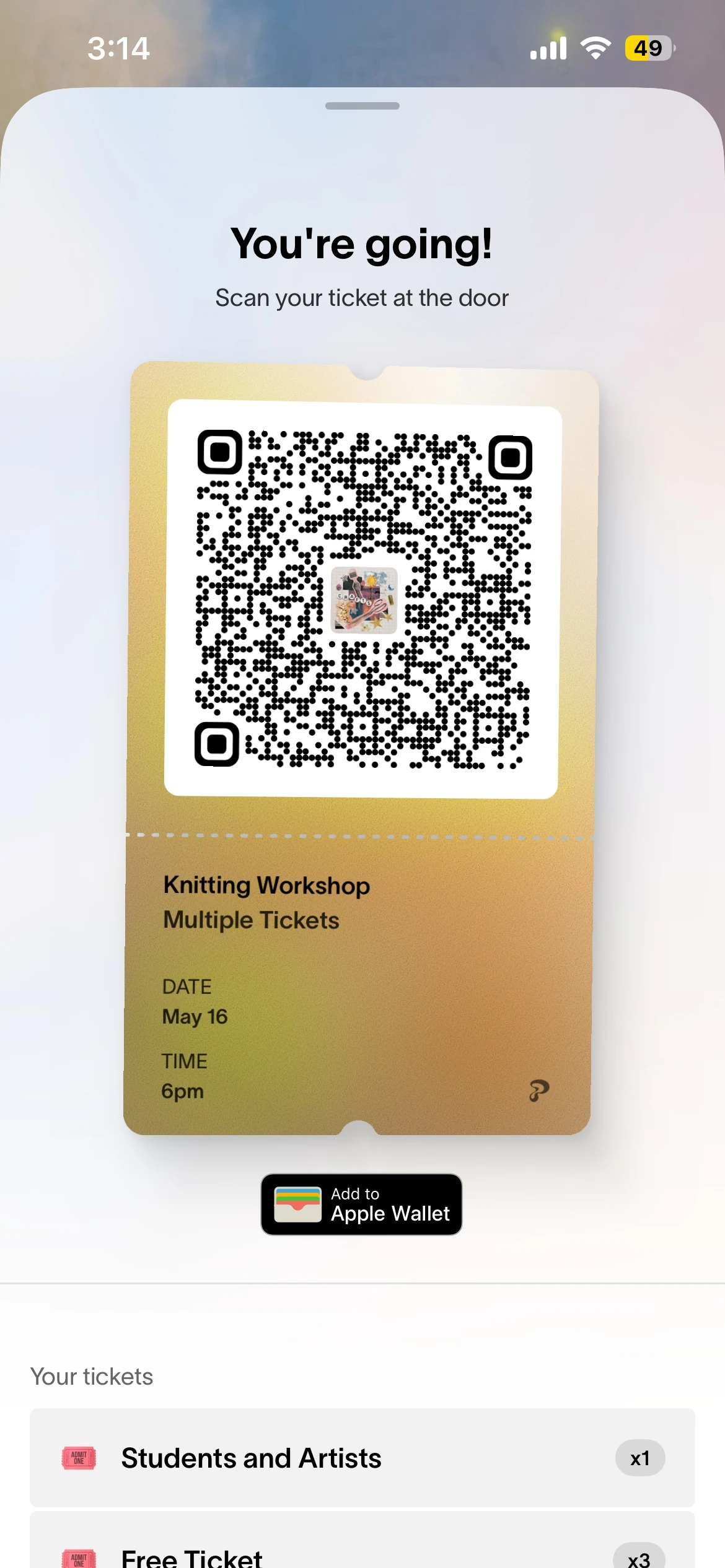
- Квиток додається кнопкою «Додати до Гаманця Apple» або «Додати в Google Wallet» з листа, додатка чи сайту.
- На iPhone квиток автоматично з’являється і на Apple Watch.
- Якщо кнопки немає — спробуйте сканувати QR-код камерою або зробити скріншот (на Pixel).
- Укрзалізниця, більшість авіакомпаній і концертних платформ уже підтримують цю функцію.
- Після додавання квиток працює офлайн і з’являється в потрібний момент на екрані блокування.
- Не всі квитки підтримуються — залежить від організатора.
Додати квиток у цифровий гаманець — одна з тих дрібниць, які реально економлять нерви. Замість того, щоб шукати лист у пошті, розгортати PDF чи просити провідника почекати, ви просто двічі натискаєте бічну кнопку і показуєте екран. Працює і в аеропорту, і на концерті, і в поїзді.
Розберемо, як це зробити на iPhone і Android. Кроки прості, але є нюанси — особливо коли кнопки «Додати» раптом немає або квиток прийшов у вигляді звичайної картинки.
Офіційні інструкції Apple і Google майже ідентичні за логікою, але деталі відрізняються. Нижче — перевірені способи, які працюють у 2026 році.
Як додати квиток в Apple Wallet на iPhone
Apple Wallet приймає посадкові талони, квитки на концерти, кіно, поїзди, купони й навіть деякі проїзні. Головна умова — організатор має підтримувати формат PassKit.
Основний спосіб: з листа, додатка чи сайту
- Відкрийте лист, SMS, повідомлення в Месенджері або додаток, де лежить ваш квиток.
- Знайдіть кнопку «Додати до Гаманця Apple» (чорна іконка з картками).
- Натисніть її. З’явиться прев’ю квитка.
- Перевірте дані і натисніть «Додати» у правому верхньому куті.
Квиток одразу з’являється в додатку Гаманець і синхронізується з Apple Watch, якщо годинник підключений. У практиці це займає менше десяти секунд.
Якщо квиток прийшов як вкладення .pkpass — просто натисніть на файл, і система сама запропонує додати його.
Через камеру: сканування QR-коду
Коли кнопки немає, але є QR-код або штрих-код:
- Відкрийте стандартну програму Камера.
- Наведіть на код.
- З’явиться сповіщення з пропозицією додати перепустку.
- Підтвердіть.
Працює не з усіма квитками. Якщо система не розпізнає код — організатор просто не підключив підтримку Wallet.
Що робити, якщо квиток уже в PDF або просто фото
Apple не дозволяє напряму додавати звичайні зображення. Треба, щоб емітент згенерував правильний pass. У таких випадках найпростіше відкрити квиток у додатку перевізника або на сайті й шукати кнопку там. Або написати в підтримку з проханням надіслати версію для Wallet.
За спостереженнями, більшість авіакомпаній (МАУ, Wizz Air, Ryanair) і Укрзалізниця вже давно дають цю можливість. Концертні сервіси типу Ticketmaster теж.
Як додати квиток в Google Wallet на Android
Логіка майже така сама, але є кілька приємних бонусів для користувачів Pixel і тих, хто користується Gmail.
- Купіть квиток через додаток або сайт перевізника / організатора.
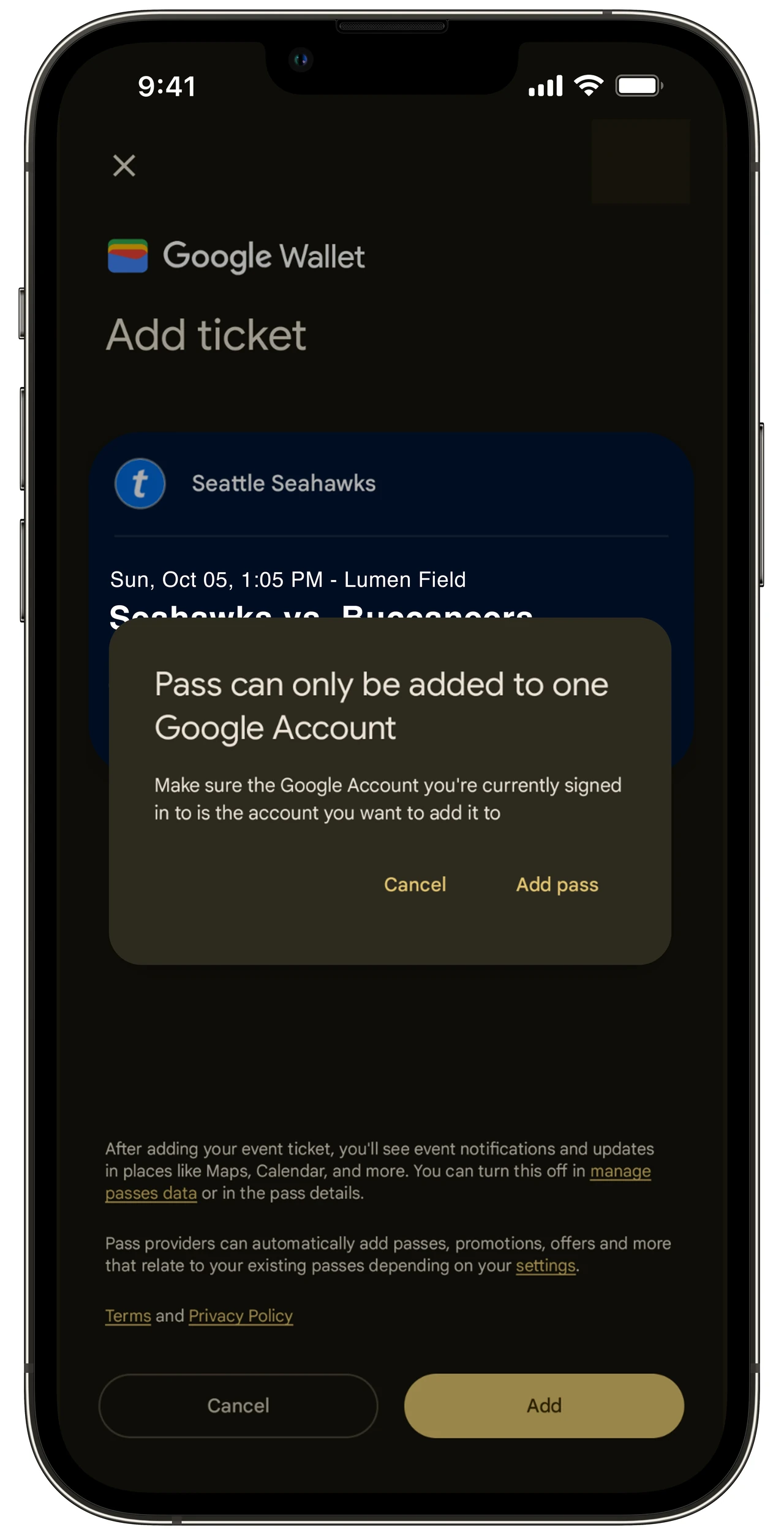
- Після оплати натисніть «Додати в Google Wallet» або «Add to Google Wallet».
- Підтвердіть. Якщо додаток ще не встановлений — система запропонує завантажити.
Квиток з’явиться в розділі «Важливе», якщо подія скоро. У день заходу він автоматично піднімається нагору.
Додавання через скріншот (особливо зручно на Pixel)
На Google Pixel 3 і новіших:
- Відкрийте квиток так, щоб QR-код був чітко по центру екрана.
- Зробіть знімок екрана (кнопки живлення + зменшення гучності).
- У сповіщенні «Знімок збережено» натисніть «Додати в Google Wallet».
- Підтвердіть збереження.
На інших Android-телефонах можна додати фото вручну: відкрийте Google Wallet → «Додати до Wallet» → «Фото» → виберіть знімок з QR-кодом → дайте назву і збережіть.
Важливо: Google Wallet не вміє відкривати файли .pkpass від Apple. Якщо вам надіслали саме такий — шукайте кнопку для Google або робіть скріншот.
Українські сервіси: що працює на практиці
Укрзалізниця підтримує додавання квитків і в Apple Wallet, і в Google Wallet уже кілька років. Найзручніше купувати через офіційний додаток або чат-бот — після оплати кнопка з’являється одразу.
Для авіаквитків МАУ і більшості лоукостів все стандартно: лист з підтвердженням або розділ «Мої бронювання» в додатку.
Концертні платформи (Concert.ua, Karabas, Ticketmaster) теж зазвичай дають кнопку. Іноді її треба шукати в розділі «Мої квитки» після входу в акаунт.
Київський е-квиток і деякі міські проїзні додаються через відповідні додатки (Kyiv Digital тощо).
| Сервіс | Apple Wallet | Google Wallet | Де шукати кнопку |
|---|---|---|---|
| Укрзалізниця | Так | Так | Додаток / чат-бот після оплати |
| МАУ / Wizz Air | Так | Так | Лист або додаток авіакомпанії |
| Ticketmaster | Так | Так | My Tickets → View Ticket |
| Concert.ua / Karabas | Часто | Часто | Лист підтвердження або особистий кабінет |
Таблиця орієнтовна. Якщо кнопки немає — перевірте, чи оновлений додаток і чи ви зайшли саме тим акаунтом, з якого купували.
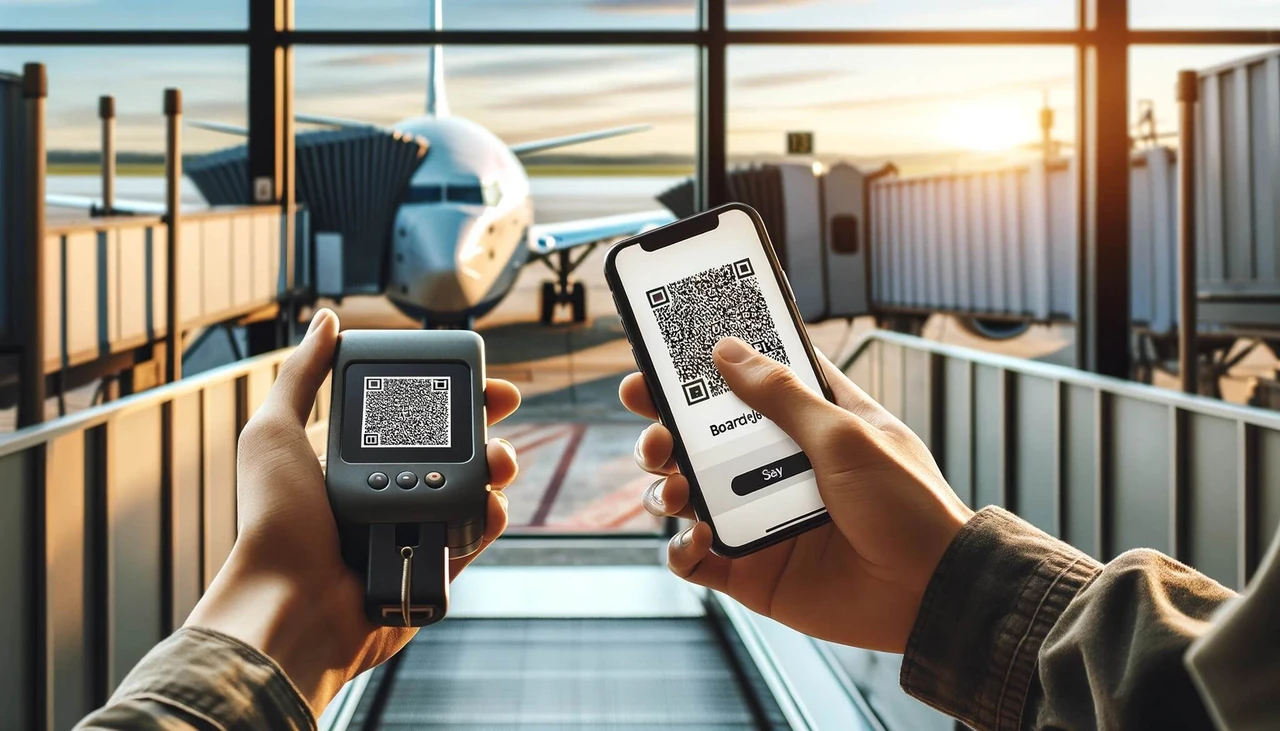
Як користуватися квитком після додавання
На iPhone:
- Двічі натисніть бічну кнопку (або кнопку «Початок» на старіших моделях).
- Пройдіть автентифікацію Face ID / Touch ID.
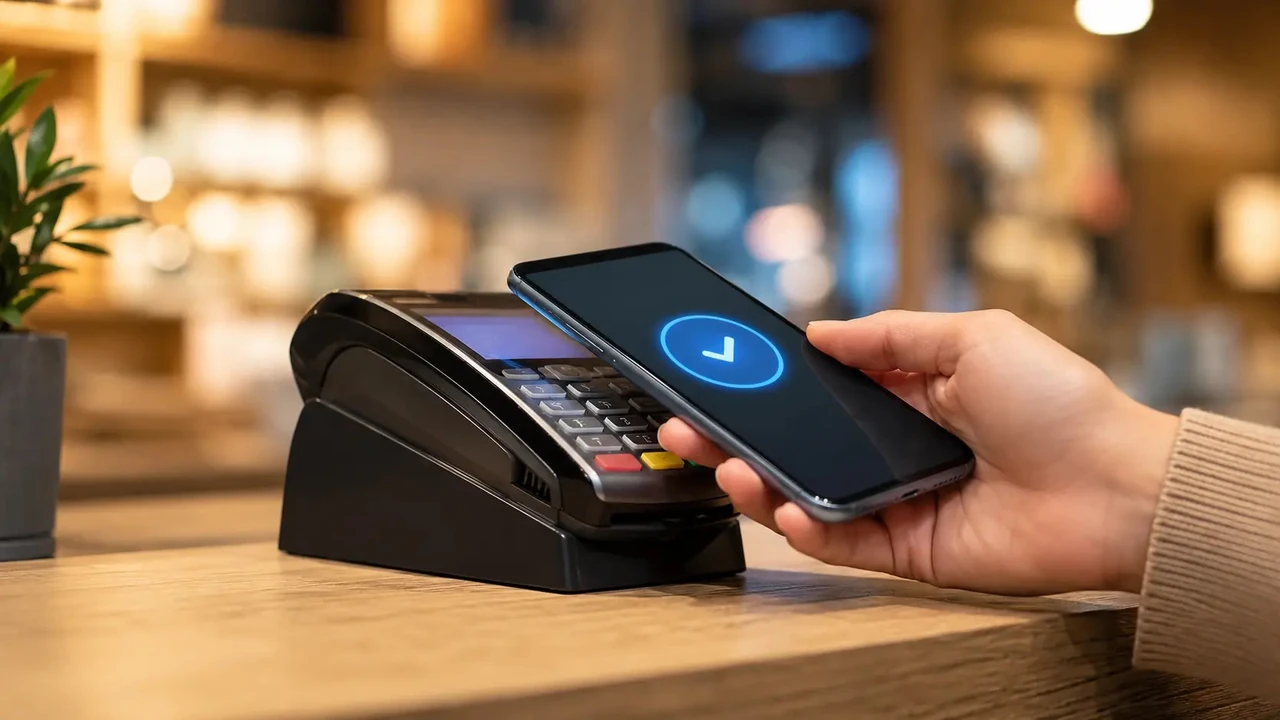
- Виберіть потрібний квиток і покажіть екран або піднесіть телефон до зчитувача.
Часто квиток сам вискакує на екрані блокування, коли ви підходите до місця події — система визначає за геолокацією і часом.
На Android просто відкрийте Google Wallet і знайдіть квиток у списку. У день події він буде нагорі. Можна притулити телефон задньою стороною до зчитувача (якщо підтримується NFC) або показати QR.
На Apple Watch квиток теж доступний — двічі натисніть бічну кнопку і виберіть потрібний.
Типові проблеми і як їх вирішити
Кнопки «Додати» немає. Найчастіша причина — організатор ще не підключив підтримку. Напишіть у підтримку сервісу, з якого купували. Іноді допомагає оновлення додатка або вхід з іншого пристрою.
Квиток додали, але QR не сканується. Перевірте яскравість екрана. Деякі зчитувачі погано працюють з OLED-екранами на максимальній яскравості або навпаки. Спробуйте трохи зменшити.
Квиток зник після закінчення події. Apple і Google ховають прострочені перепустки в окремий розділ. Їх можна подивитися і видалити вручну.
Купили кілька квитків. На Ticketmaster і подібних платформах іноді треба додавати кожен окремо. На інших — є опція «Додати всі».
У практиці найчастіше проблеми виникають, коли квиток пересилають скріном або PDF без кнопки. Тоді доводиться або просити правильний pass, або просто показувати фото — більшість контролерів приймають і так.
Кілька корисних спостережень
Додавайте квиток заздалегідь, поки є інтернет. На місці події зв’язок часто слабкий, і додаток може не відкритися.
Якщо їдете з кимось — можна поділитися квитком через AirDrop або кнопку «Поширити» в самому Wallet (якщо організатор дозволив). На Apple це працює зручніше.
Для регулярних поїздок Укрзалізницею звичка додавати квиток одразу після покупки дуже допомагає. Не треба шукати лист серед сотень повідомлень.
І ще: іноді квиток оновлюється сам — наприклад, змінюється вихід на посадку. Система підтягує нову інформацію, якщо ви дали дозвіл на оновлення.
Тепер у вас є всі робочі способи. Відкрийте лист з останнім квитком і спробуйте додати його прямо зараз — займе менше хвилини. А наступного разу, коли будете стояти в черзі на посадку чи на вході в зал, просто покажете телефон. Це дійсно зручніше, ніж паперовий варіант чи скріншот у галереї.